
FS旅行者 — 开启你的多站瞬移之旅。
想去哪儿,
就已经在那儿了。
✈设定好你的多个旅行目的地,FS旅行者可帮你瞬移到每个地标前 —— 距离、高度、最佳观赏时刻都已经替你调好。
✈连续按快捷键,你就可以一站接一站地瞬移下去......
单文件 · 免安装 · 无需账号 · 免费
01 / 瞬间抵达
跳过赶路,直接飞抵。
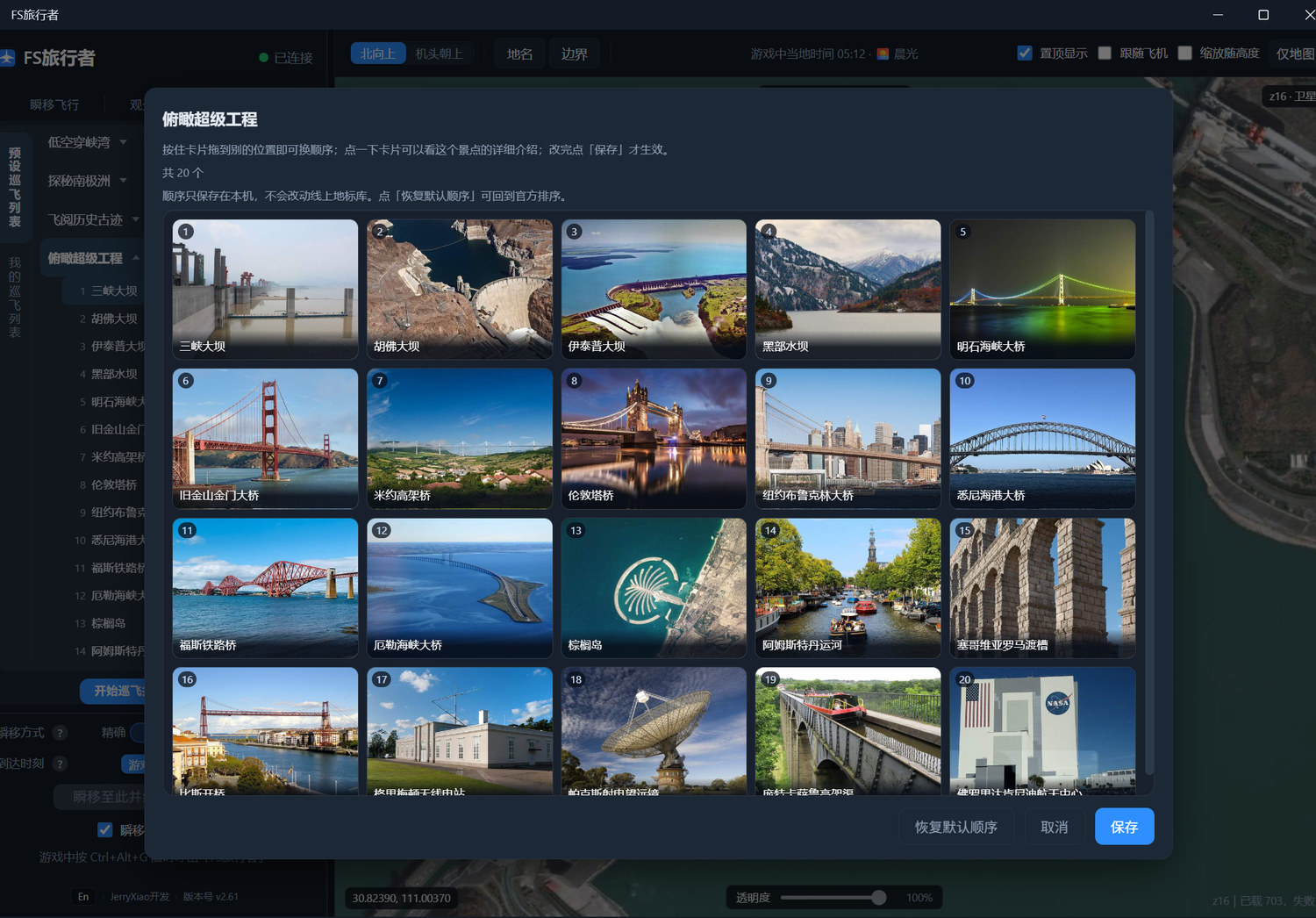
FS旅行者可悬浮在模拟器窗口之上,边飞边用。找到地点,然后按「瞬移」—— 周围的景色立刻换了,模拟器还在继续运行。
- 1找个地方按大洲、国家浏览,或者直接搜索,或者在地图上随手一点。
- 2选到达方式“精确模式”把飞行器放到坐标点正上方;“抵近模式”按设定的距离和高度,让景点位于飞行器正前方。
- 3接着飞还是同一次飞行、同一架飞机,游戏没有暂停。
实机录制:飞行途中,工具的小地图一直停在角落,也可隐藏起来。
02 / 抵近模式
不要瞬移到地标正上方,而要朝着它飞过去。
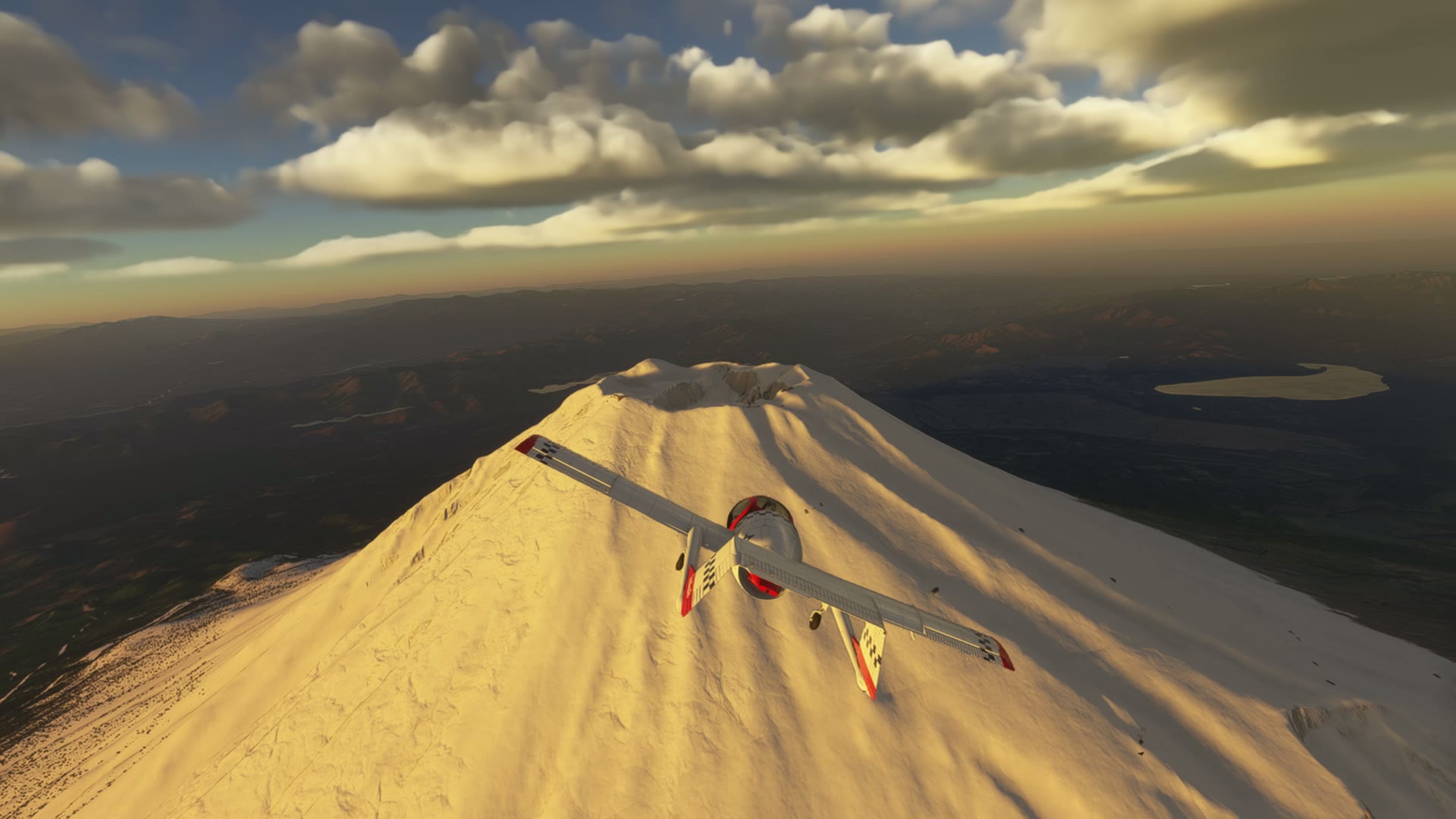
抵近模式:把飞机放在你选定的距离和高度上,机头正对目标。飞向它,观赏它。
瞬移后自动到达设定距离和高度,并调整到最佳观赏时间的晨光里的富士山,游戏内实拍。
模拟器与FS旅行者的真实录屏。
03 / 景点库
覆盖游戏里最值得飞的地标,已经替你挑好。
按大洲、国家或类别浏览。每一站都有照片和简介—— 像翻旅行杂志,翻到哪页就飞到哪儿。
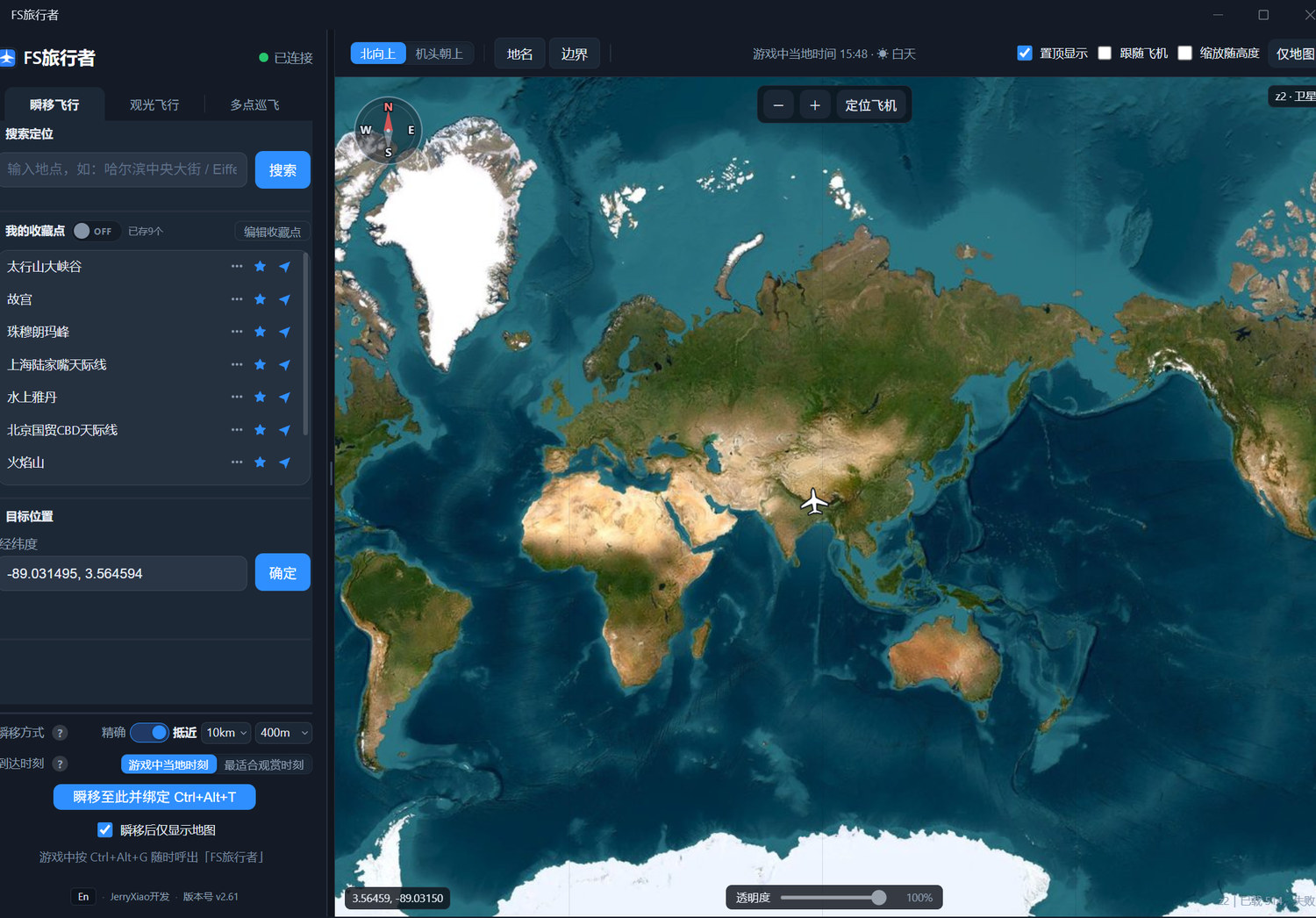
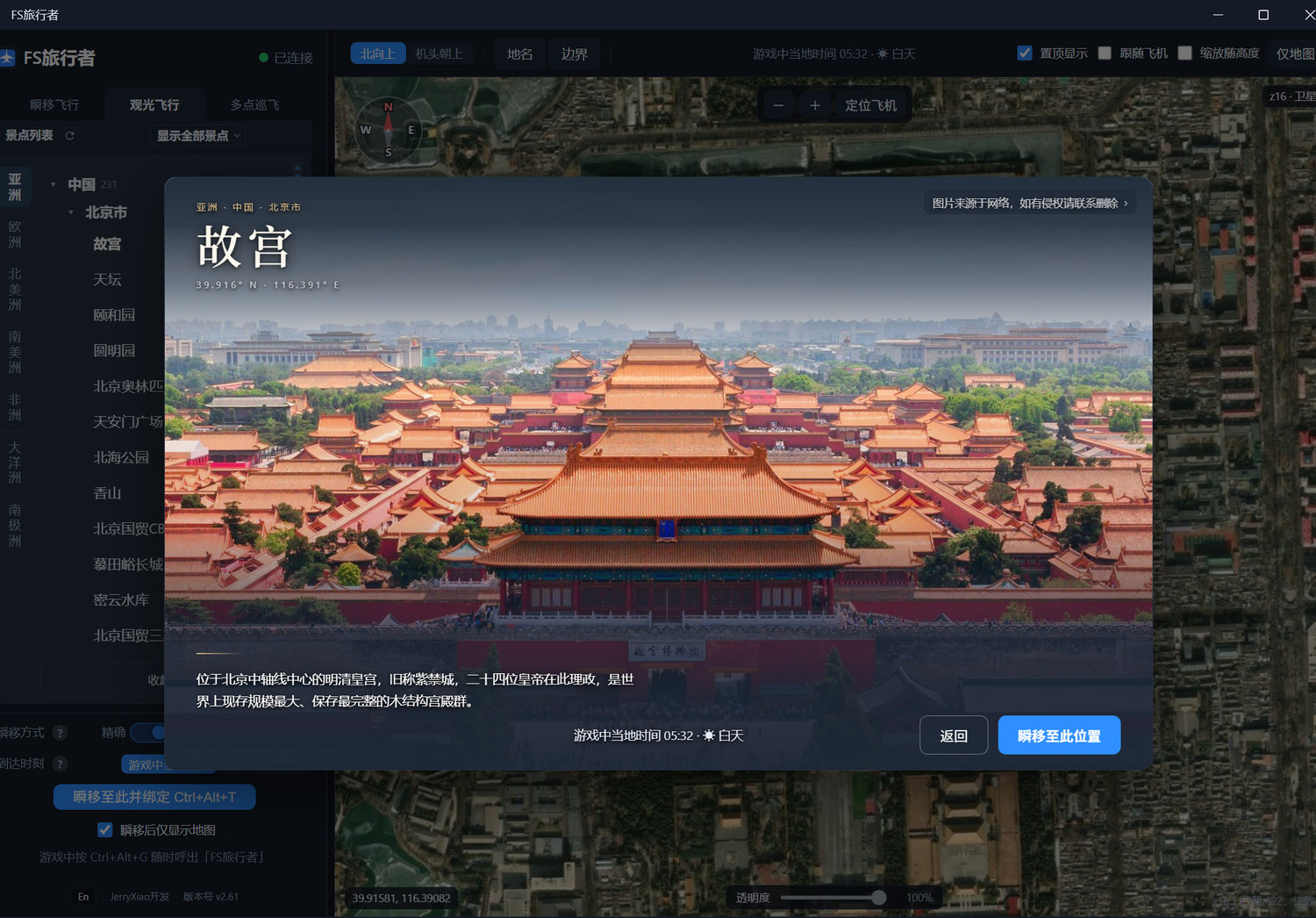
景点库是人工挑选的,不是官方兴趣点数据。收藏点和你自己的列表,会把「有点意思」变成「现在就飞到这里」。
04 / 多站巡飞
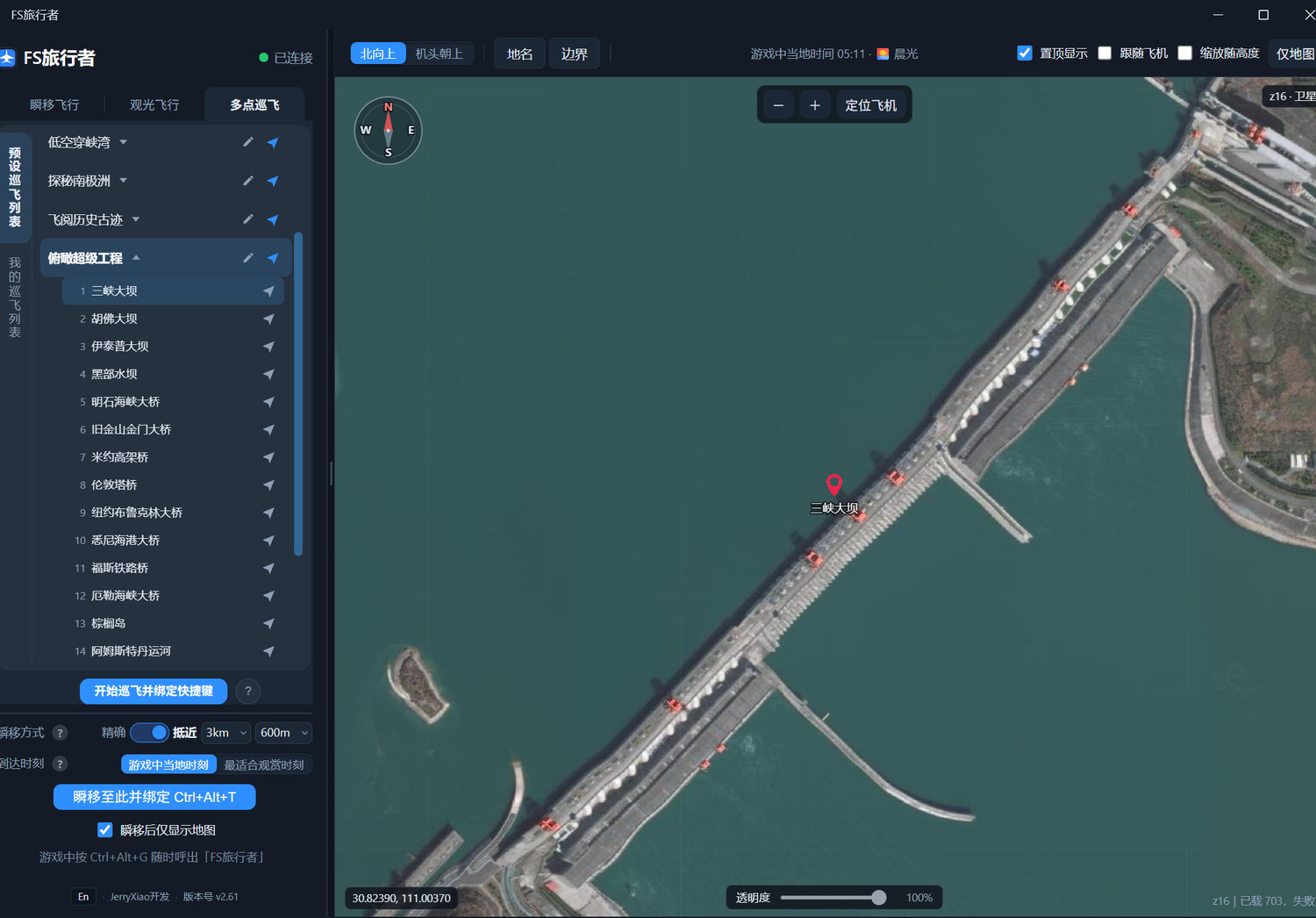
使用快捷键,一次把整条路线飞完,不用退出模拟器。
从收藏点或主题路线里挑几站串成一条线。下一站、上一站、重飞当前站 —— 游戏还在前台,键盘或 Xbox 手柄就能切。
游戏内实录:多点巡飞模式中,按“Ctrl+Alt+N”或“手柄RB+右键”,从伦敦瞬移到巴黎,再到新天鹅堡——一次排好,连续飞完。
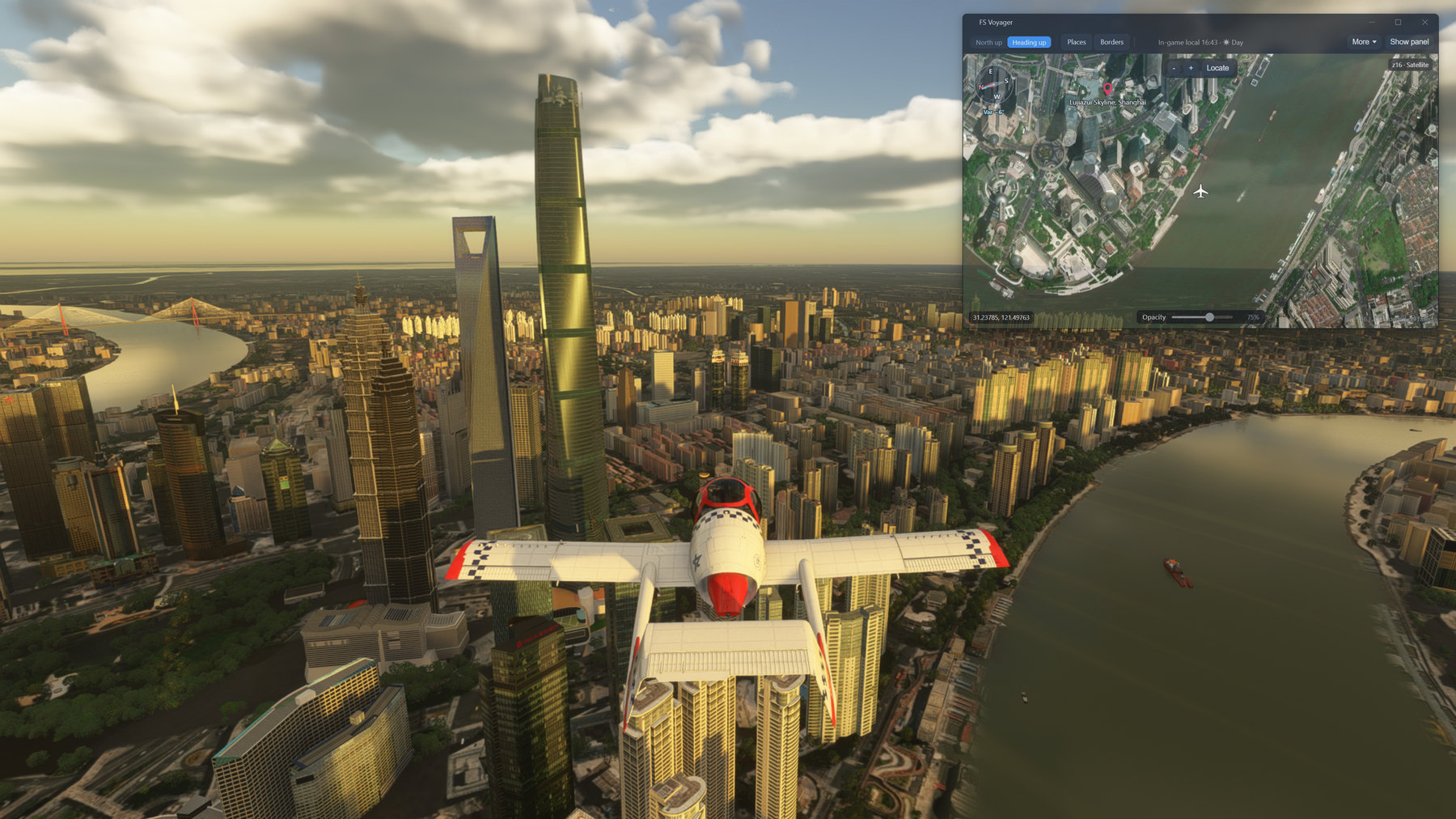 游戏内 4K 实拍
陆家嘴上空,工具还开着。这就是「带着它飞」的样子。
05 / 小巧、安静、属于你
做完了,就退到一边。
一个文件,不用安装。
双击就能跑。无需账号、无需订阅、无需交费,也没有一堆要点的设置向导。
数据都留在你自己电脑里。
收藏点、列表文件都存在本地。不上传,也不用登录才能用。
两个模拟器,两种语言。
支持微软模拟飞行 2024 和 2020,中英文界面都能切。配合手柄操作效果更佳。
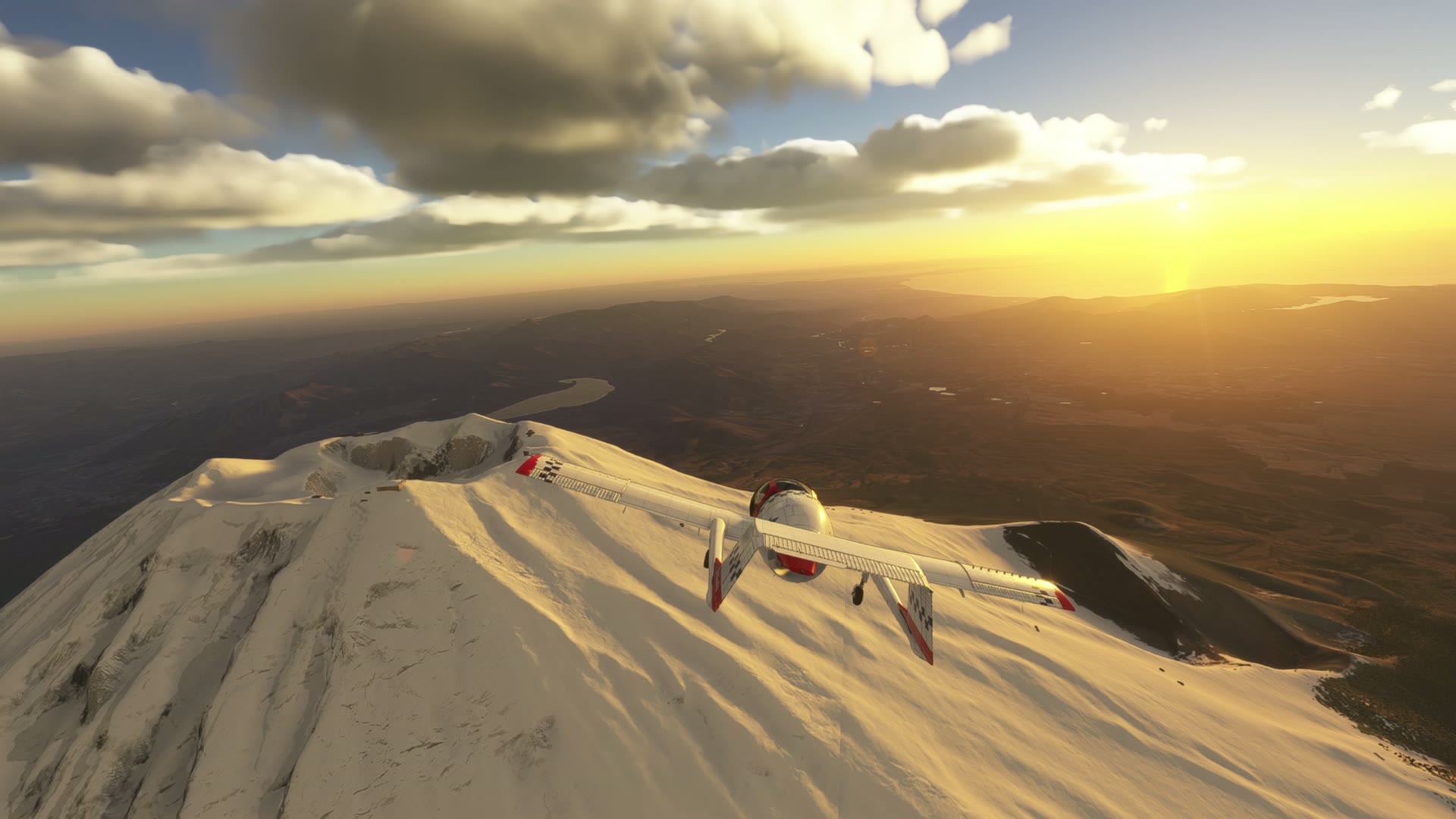
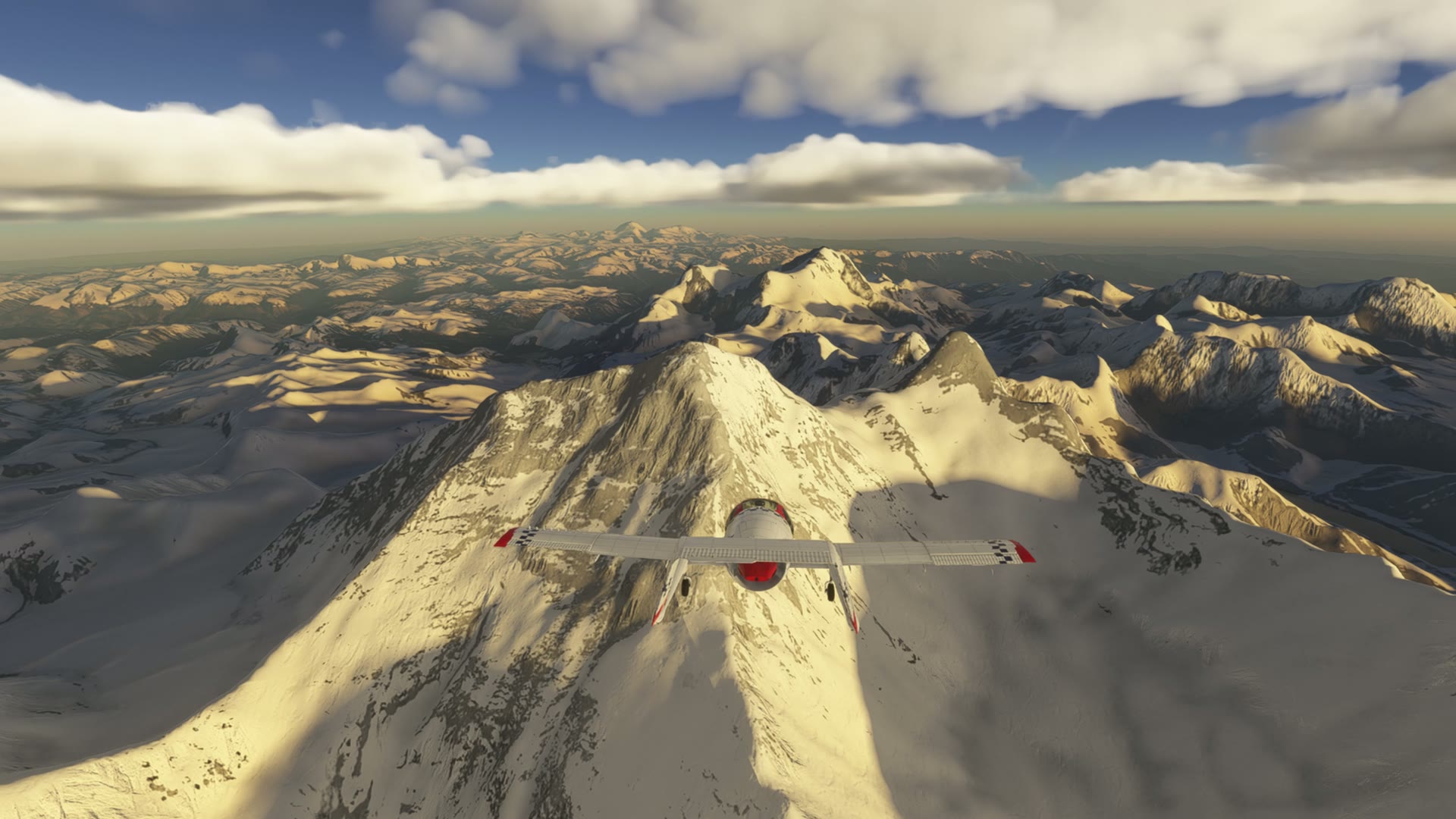
模拟器开着就能出发
现在,去个没去过的地方。
一次下载,双击一下,全世界都是你的目的地。
本程序未做数字签名。如果 Windows 拦了首次运行:右键文件 → 属性 → 勾选「解除锁定」→ 确定,再打开一次即可。小型独立工具都这样,属正常现象。
下载前先看看
几个常被问到的问题。
要安装吗?要注册账号吗?
都不用。就是一个 exe 文件,拷到哪儿都能双击运行。没有安装程序、不用注册,第一次瞬移之前也没有什么要配置的。
MSFS 2024 和 2020 都能用吗?
能。两个版本共用同一套数据接口,程序会自动识别正在运行的模拟器,下载包也是同一个,不用挑版本。
精确定位和抵近模式有什么区别?
精确定位把飞行器放到你选的坐标点正上方,你需要绕飞回来才能看到景点。抵近模式则把飞行器放在设定的距离外、设定的高度上,机头正对目标地点 —— 更适合径直飞过去看那个地方。
能连着飞好几个地标吗?
能。从收藏点导入到自建列表或选择预置的主题巡飞列表进行多站巡飞,然后一边让模拟器留在前台,一边用键盘或 Xbox 手柄在各站之间切换。
我的数据会被传走吗?
收藏点、自建的列表都存在你自己的电脑上。程序不用登录,也不上传你的飞行数据。